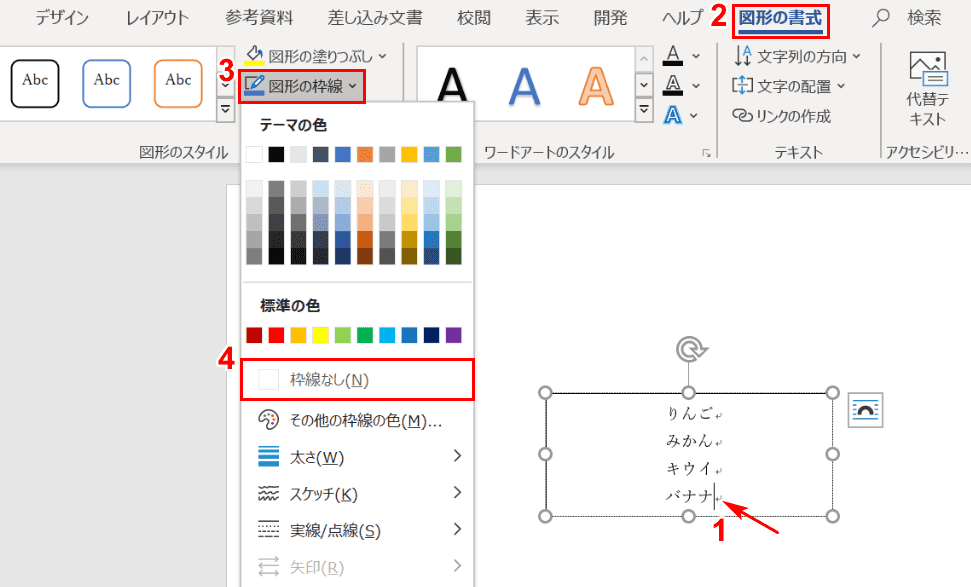
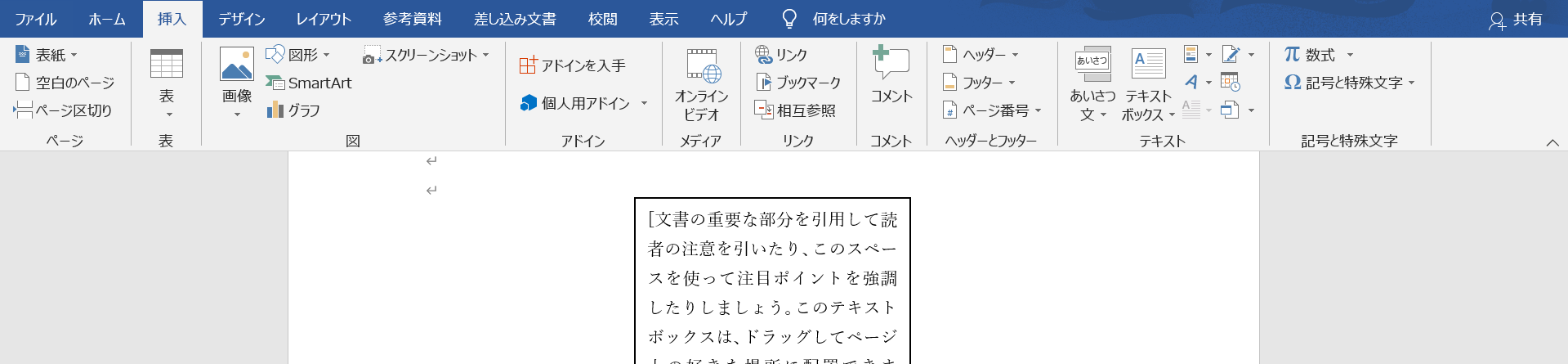
ワードのテキストボックスの使い方と編集方法 Office Hack
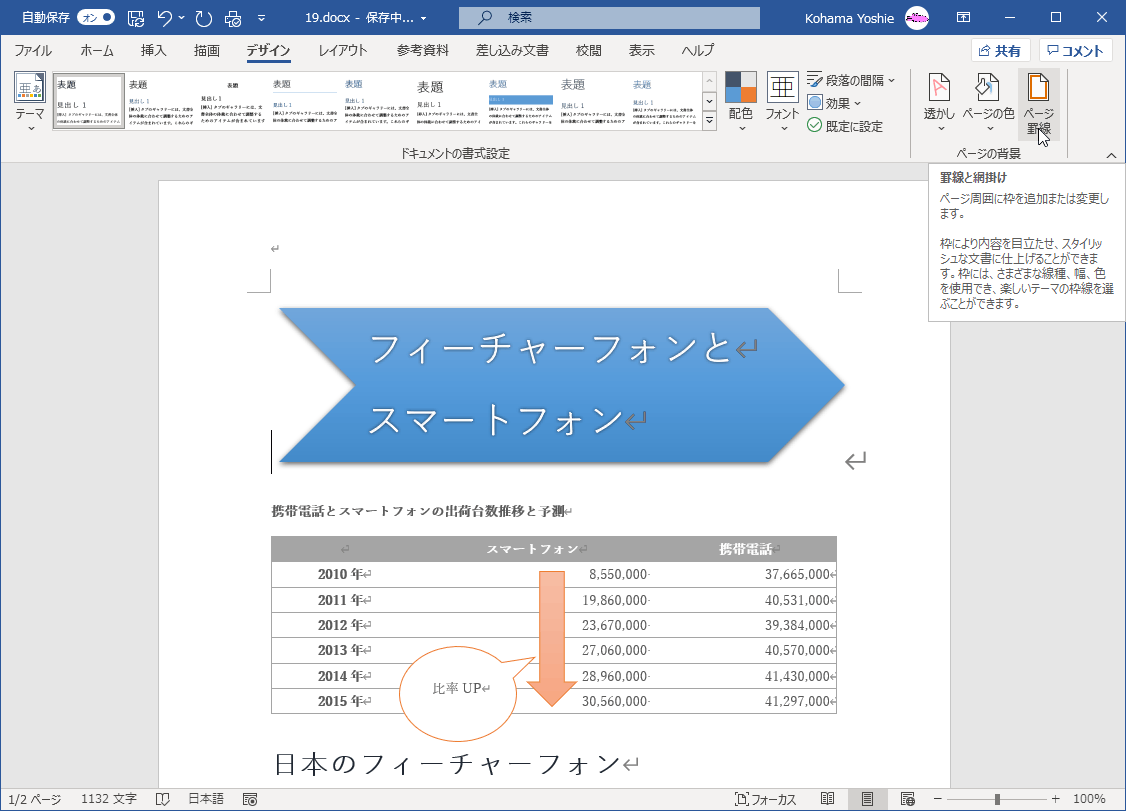
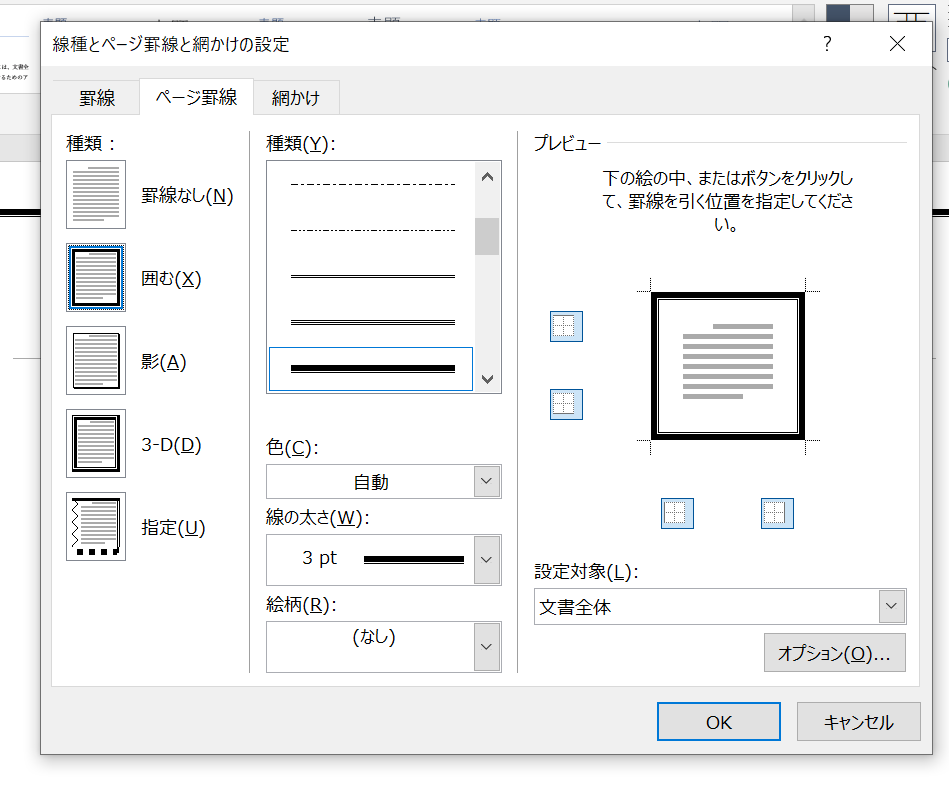
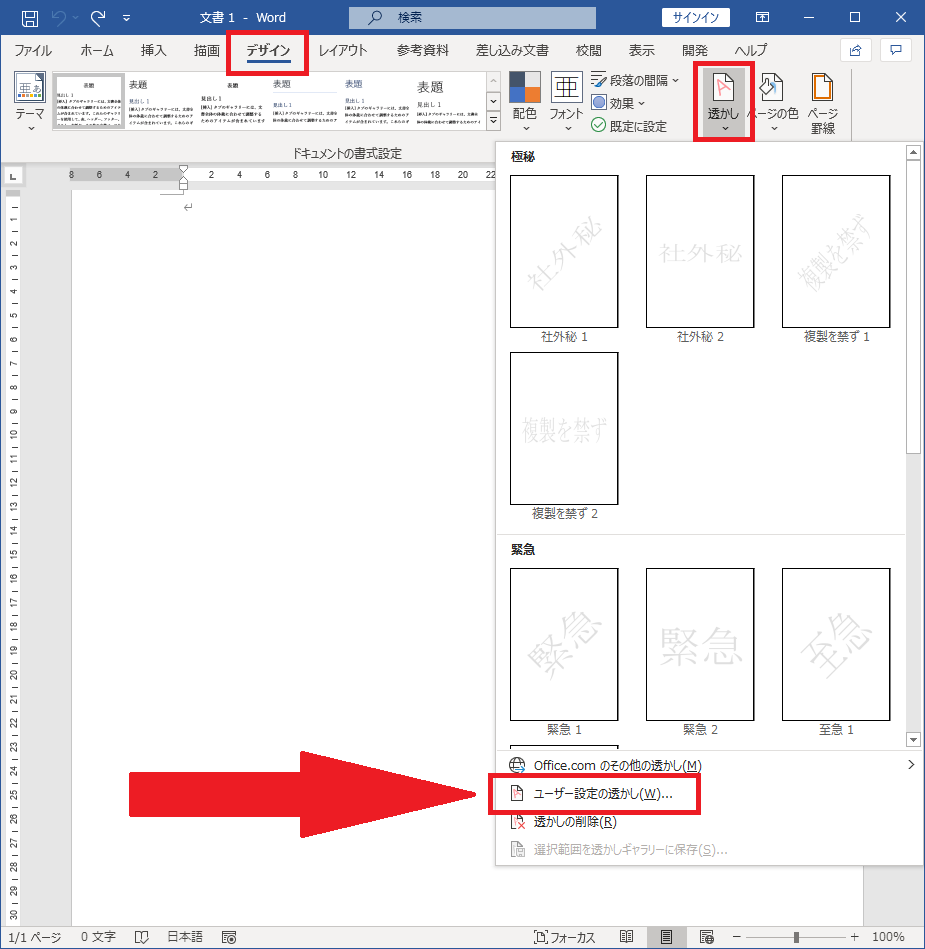
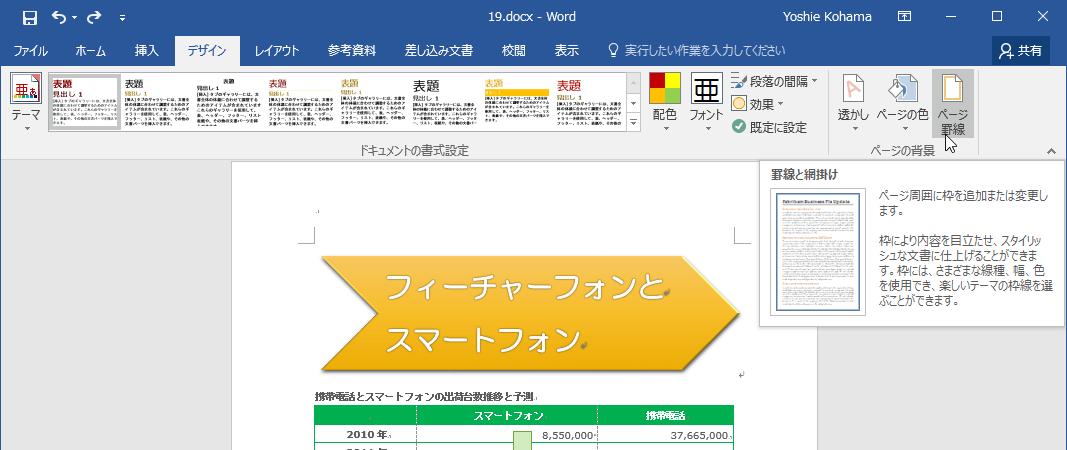
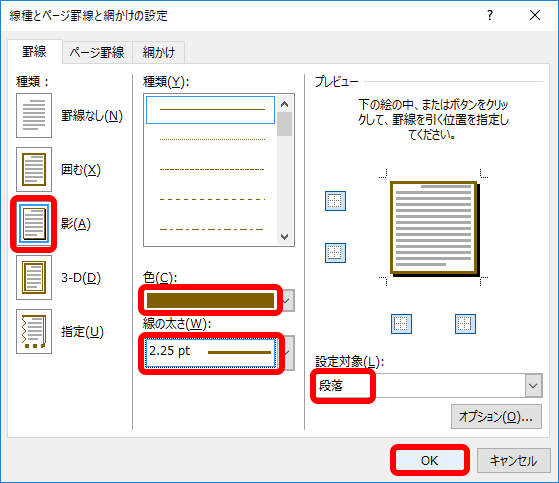
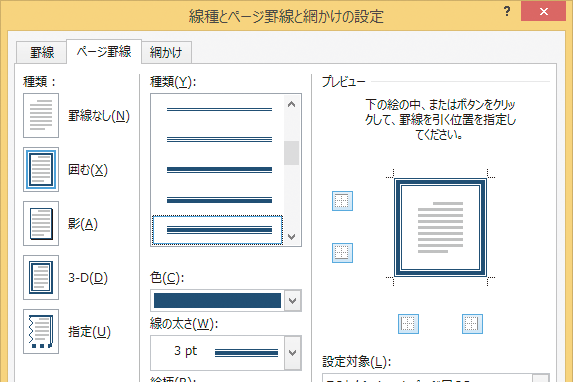
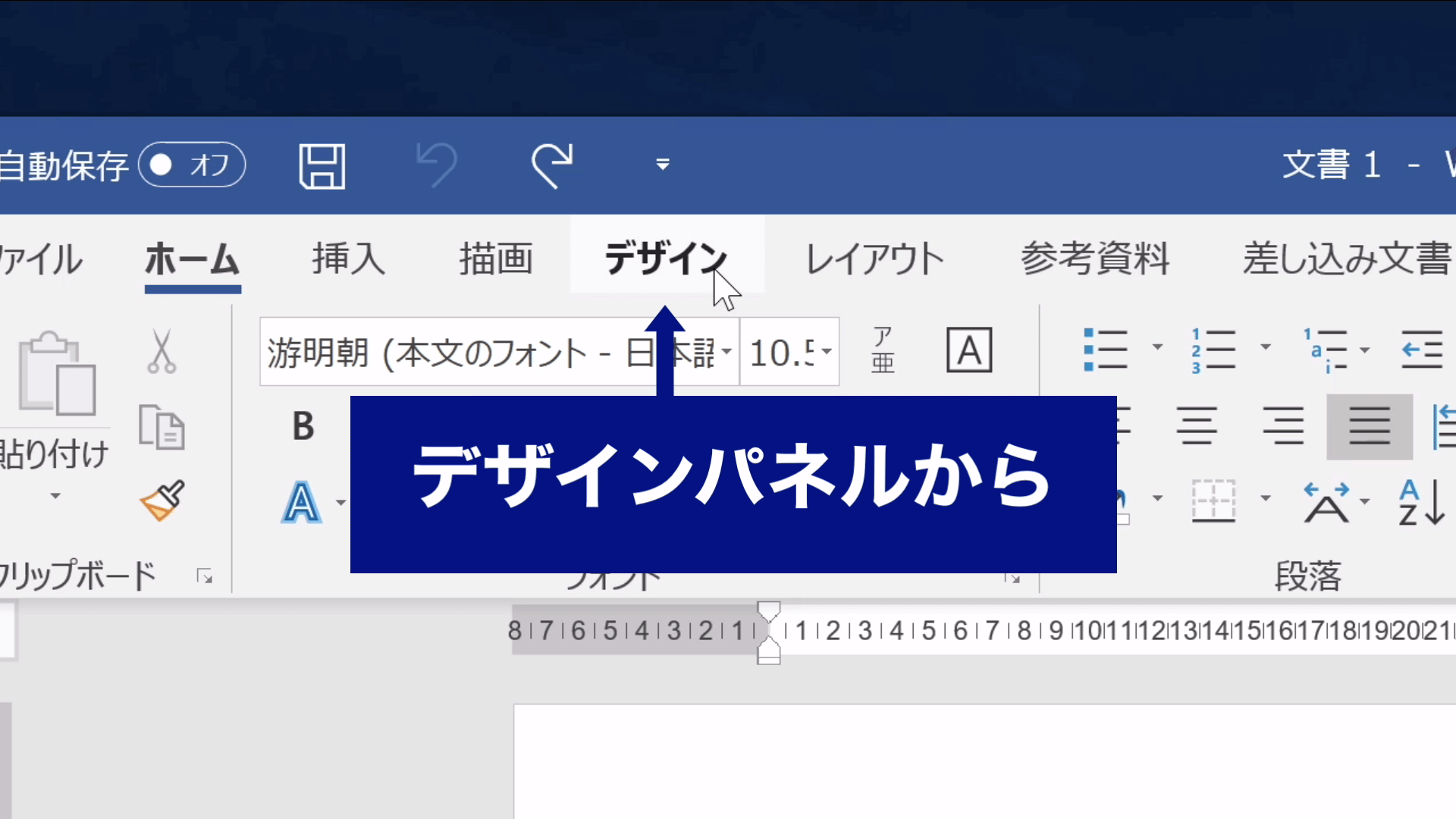
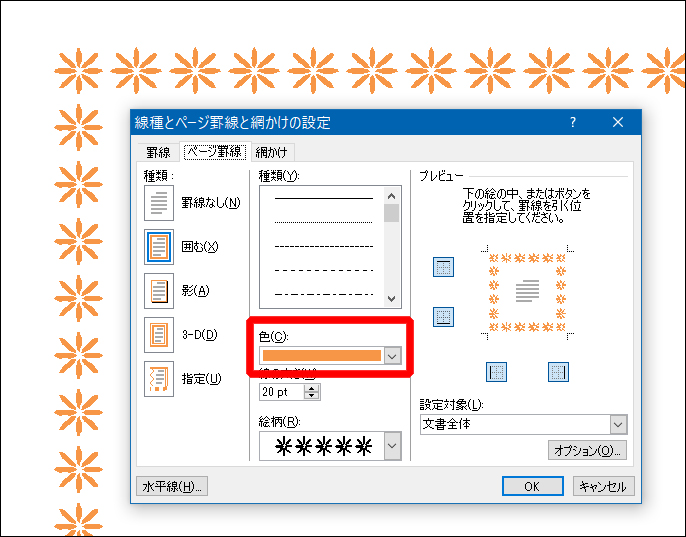
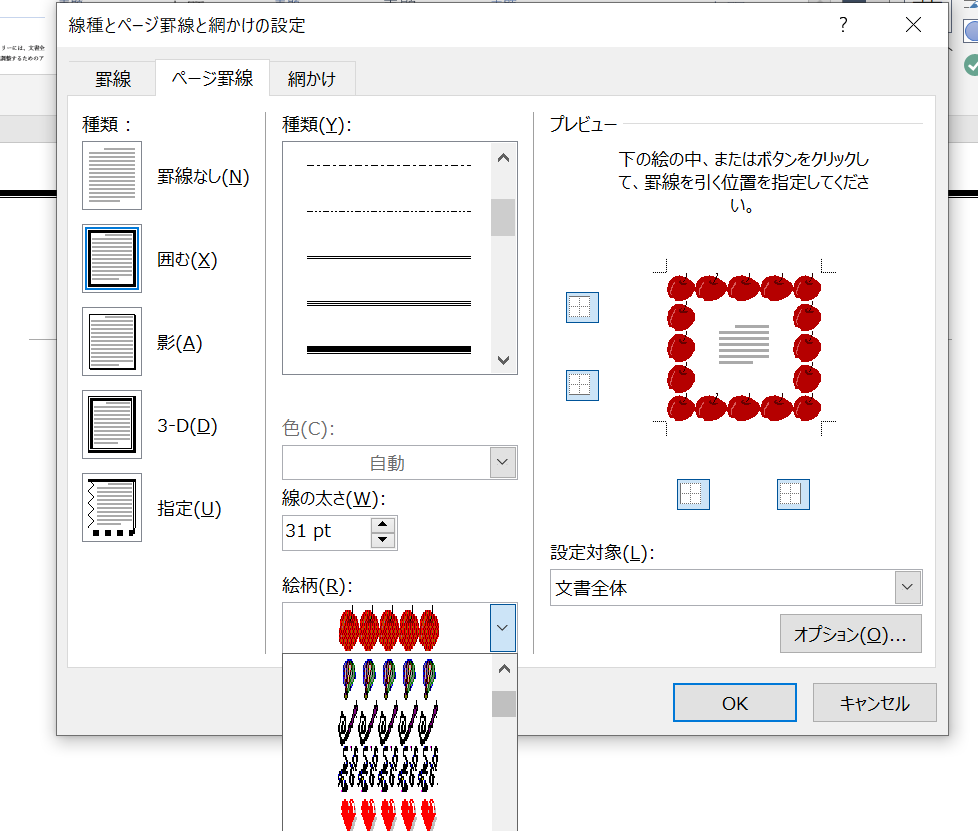
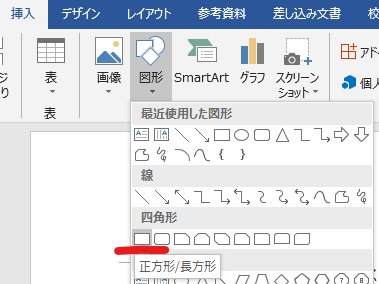
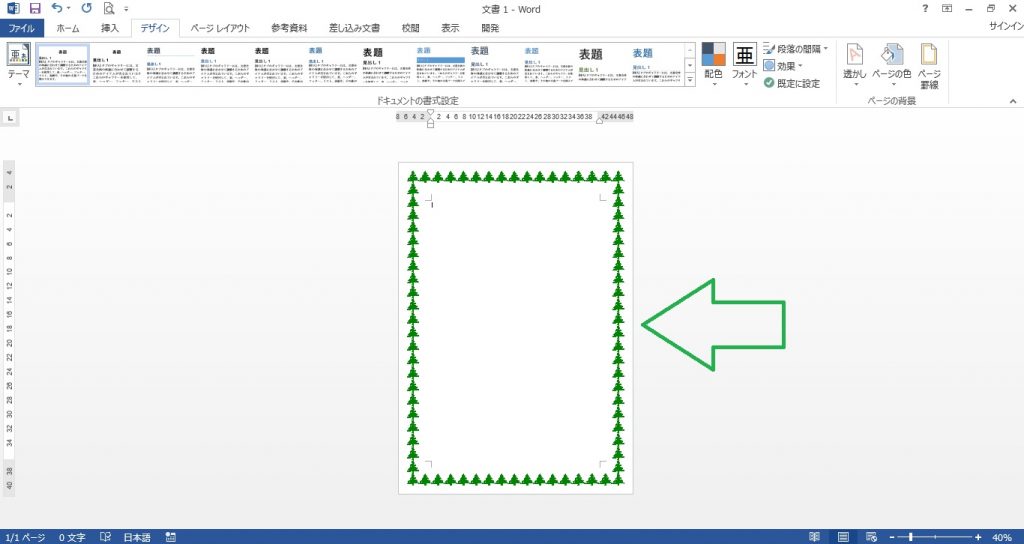
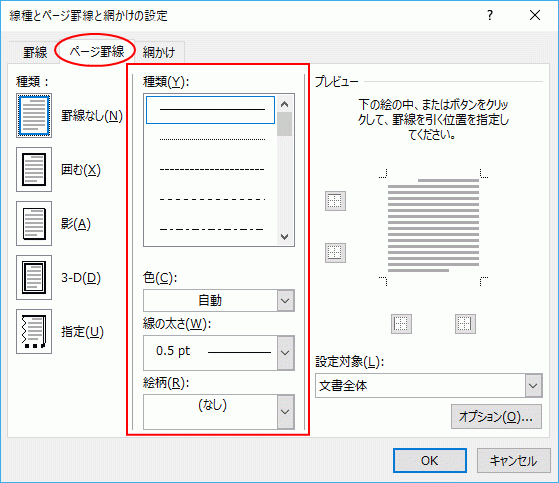
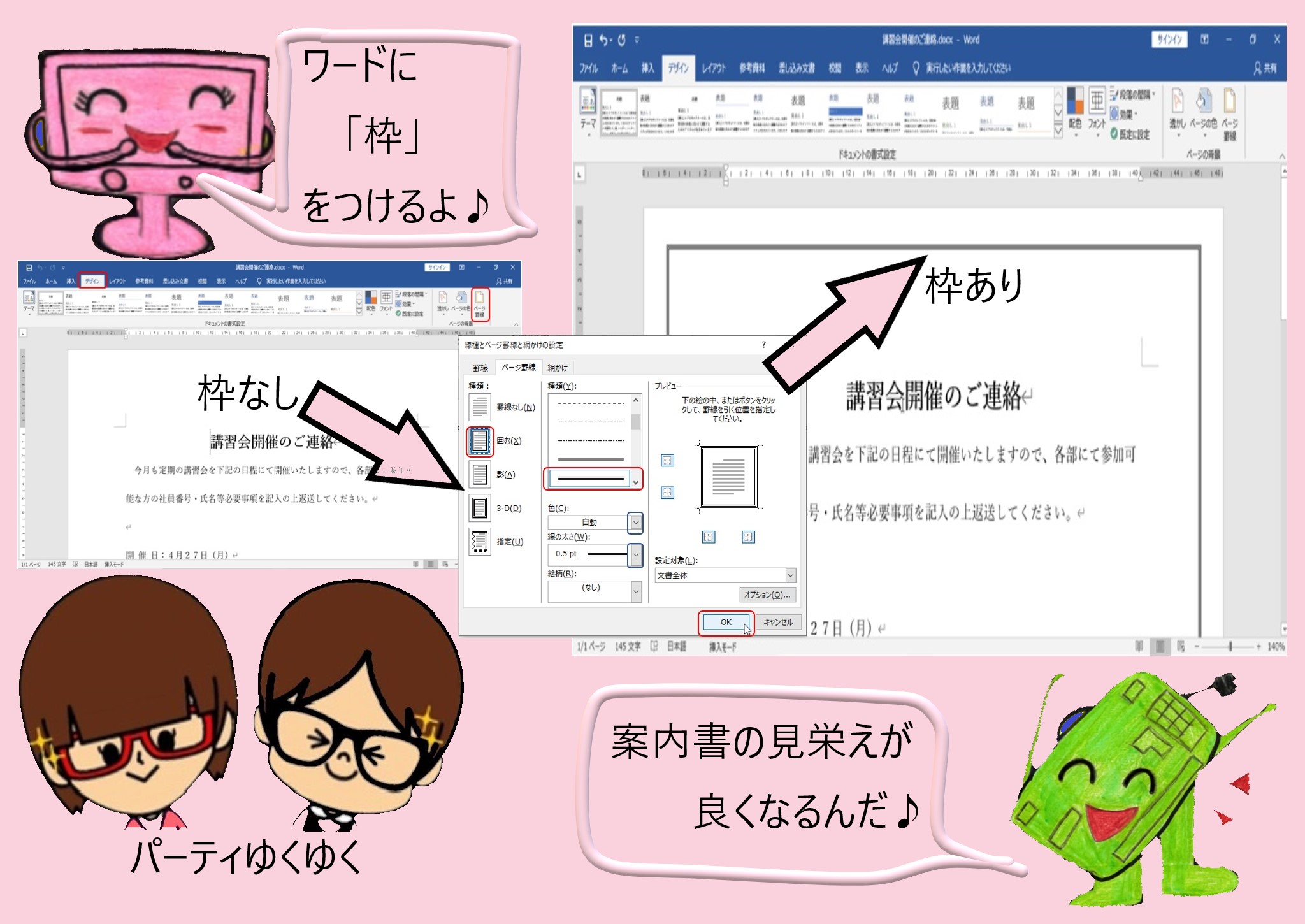
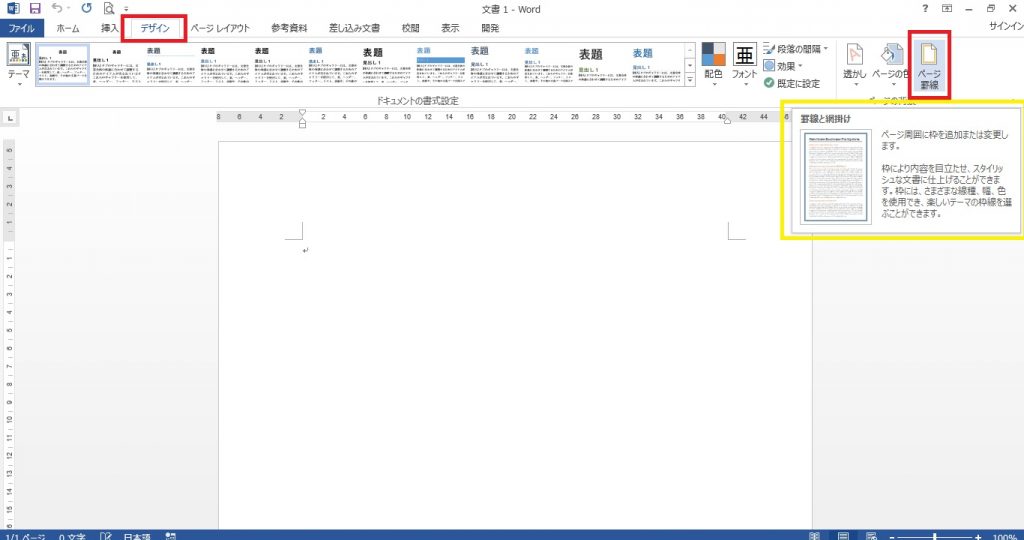
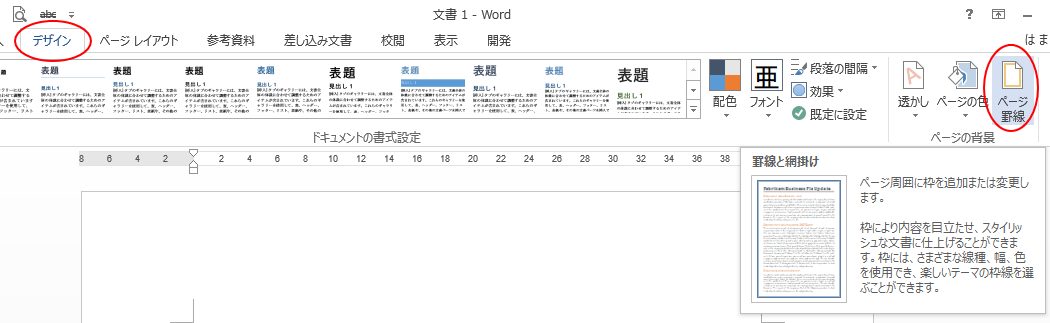
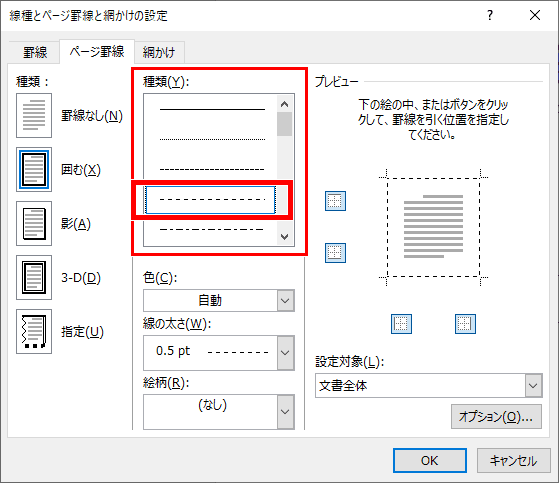
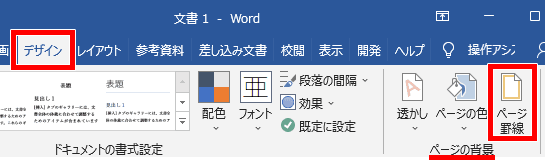
では、1ページごとに枠をつけていこうね さち先生 まず、「デザイン」タブの「ページ罫線」っていうのをクリックしてね ナビゲーターやえ 下図の赤枠をご参照ください さち先生 すると、下図のようなダイアログボックスっていうのが開いてくるわよ Word・ワード文書を表紙でデザインする ワードには、 あらかじめデザインされた表紙テンプレート があります。 デザイン力に自信がない方や表紙に時間をかけられない場合でも、用意されたテンプレートから選ぶだけ表示が作れるので、便利ですよ♪
Word 枠 デザイン テンプレート
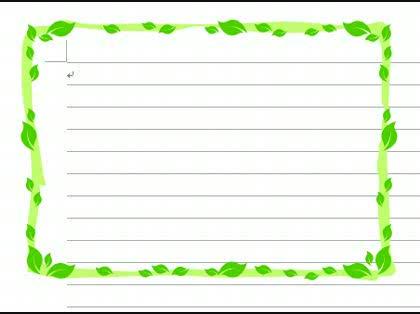
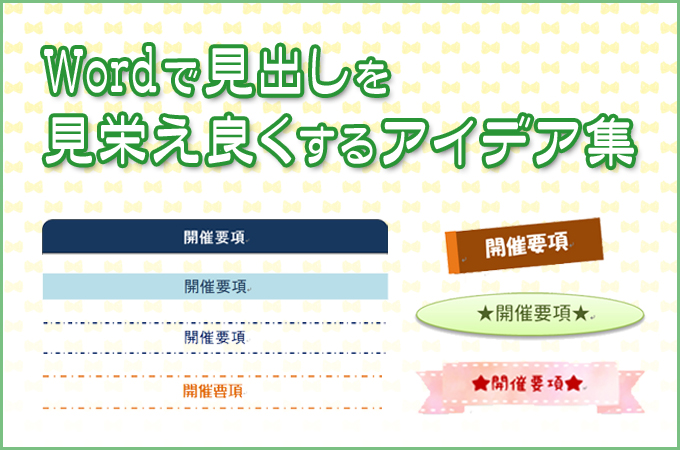
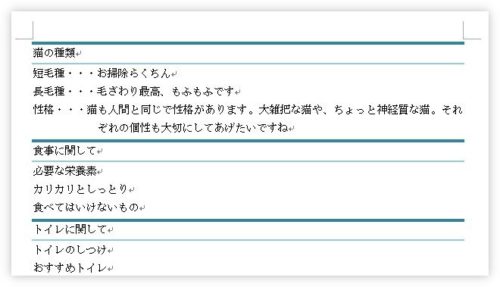
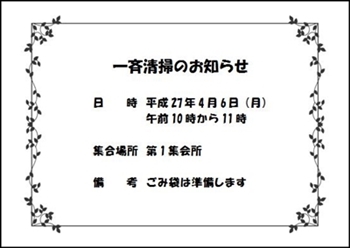
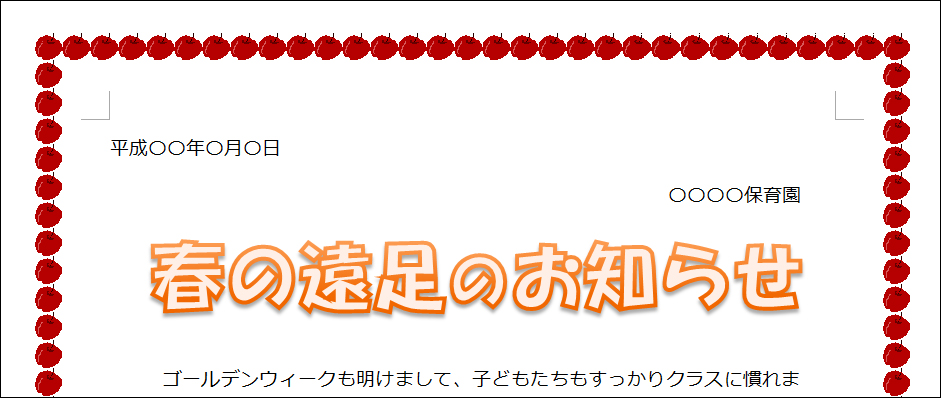
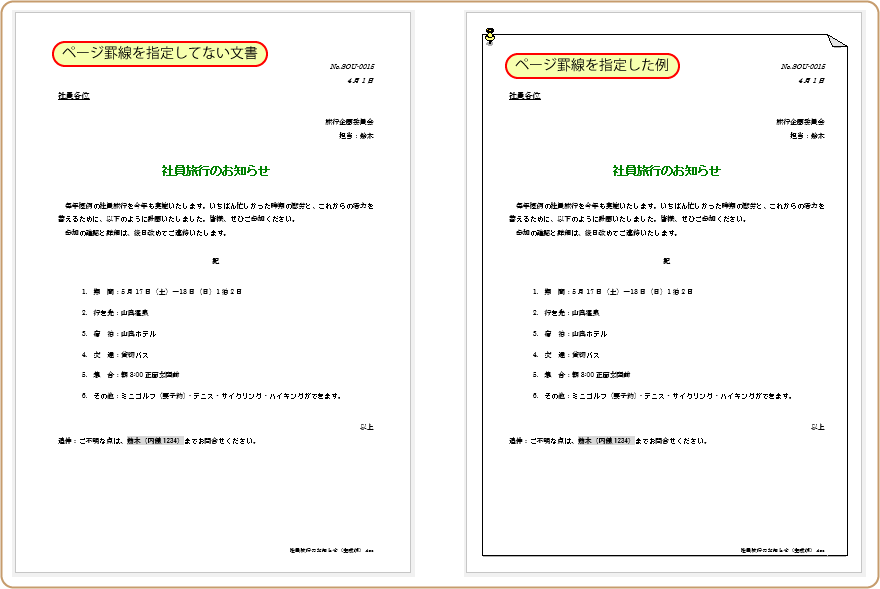
Word 枠 デザイン テンプレート- 見出しが枠から飛び出すデザインになるので、目を引きやすい長所があります。 ただ、少し場所を取るデザインになるので、 場所に余裕のある文書で使いやすい でしょう。 文書の雰囲気としては、ややカジュアルな感じに向いています。 Wordの技:用紙の外枠を色柄の罫線で囲んで華やかにしたい! 催し物などの案内状を作るとき、文字だけの文書では少し事務的になりますね(図1)。 イラストや写真を入れる方法もありますが、もっと簡単に印象を変える方法があります。 もっと
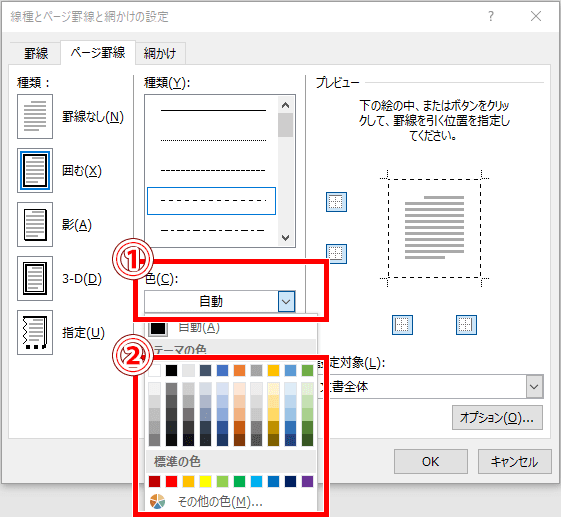
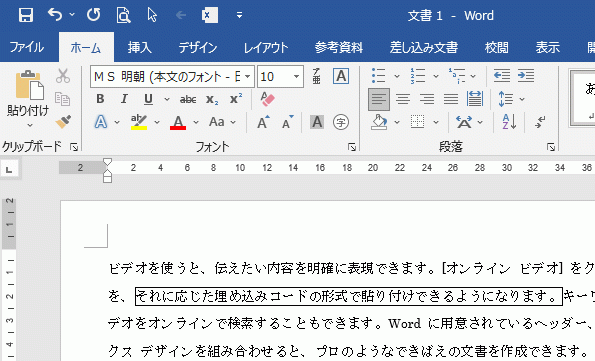
Word ワード 枠線で文字やページを囲む 枠線の入れ方 もりのくまのサクサクoffice
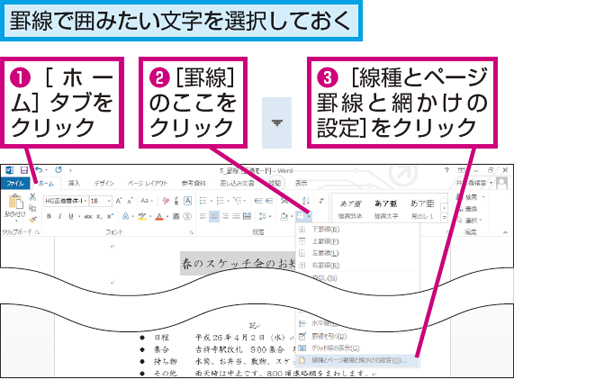
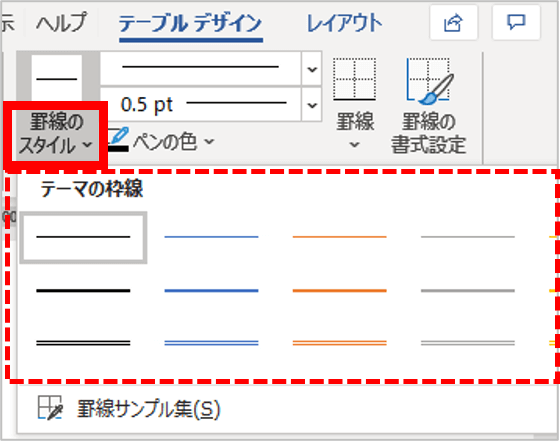
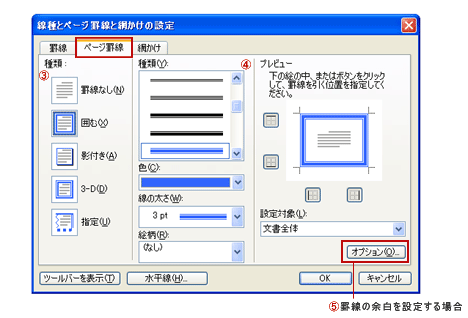
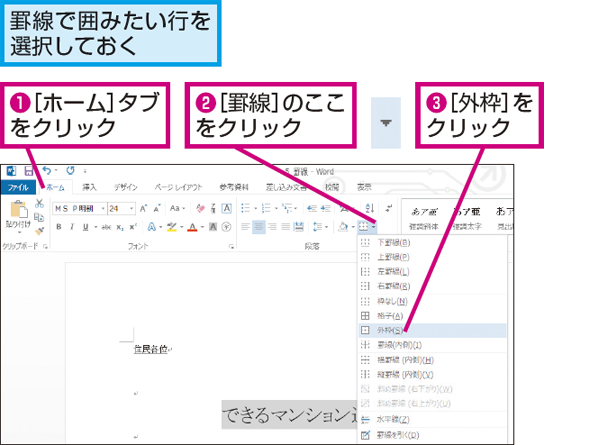
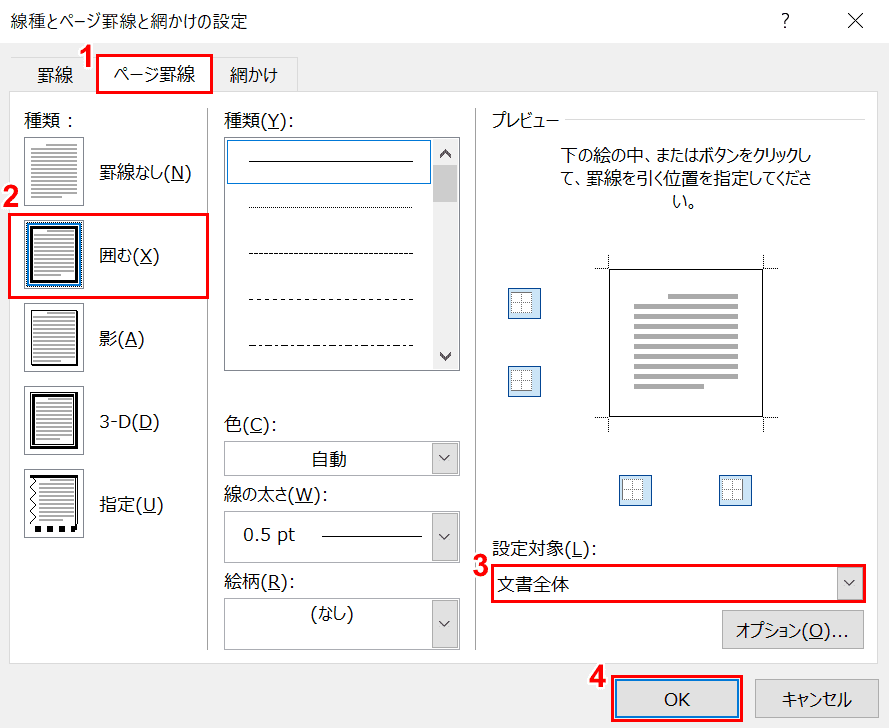
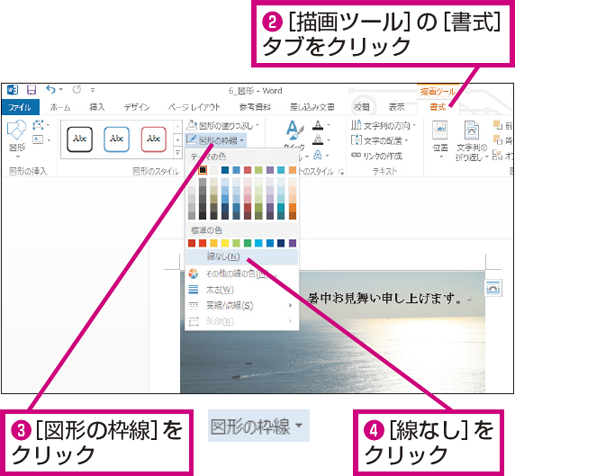
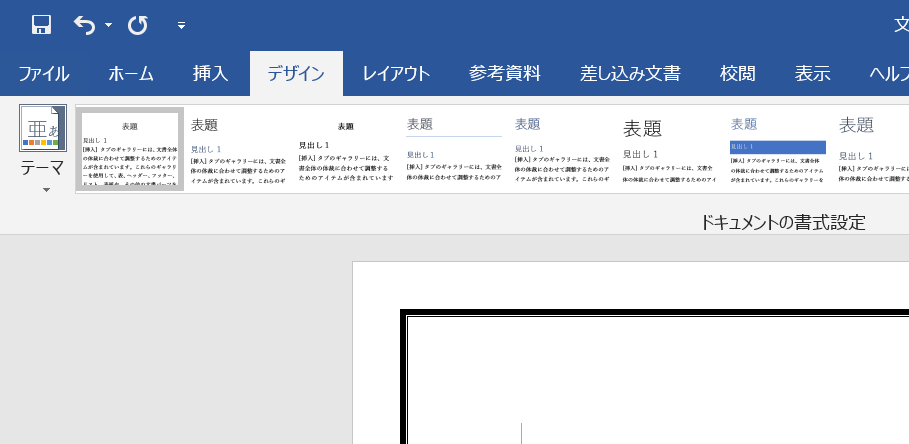
線と罫線を変更する 色 パレットから目的の塗りつぶしの色を選択するか、一覧から次のいずれかのオプションを選択します。 配色パターンの色 文書の適用済み配色パターンから色を選択します。 標準の色 赤から青の範囲の標準色から選択し まず、「デザイン」タブをクリックして、「ページ罫線」をクリックします。 次に「囲む」をクリックします。 開いた罫線の画面で、線の色や太さを指定します。 「設定対象」を「文書全体」にして「OK」をクリックします。 これで文書全体が指定したMicrosoft の Word ドキュメントテンプレートを使用すると、次のノートブックパーティ用のチラシを簡単に作成したり、会社の今後の販売を発表したり、顧客の給水をしたり、重要な医療情報についての可能性のある患者に通知したりできます。 Word
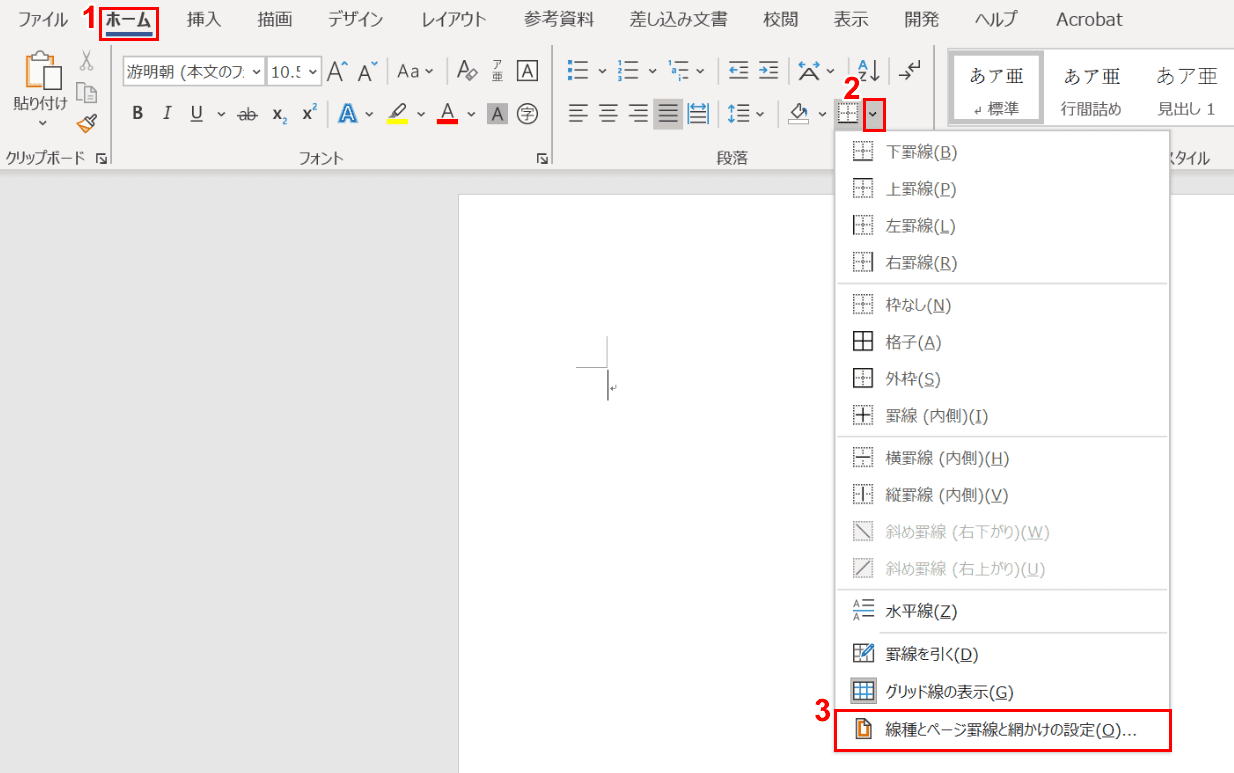
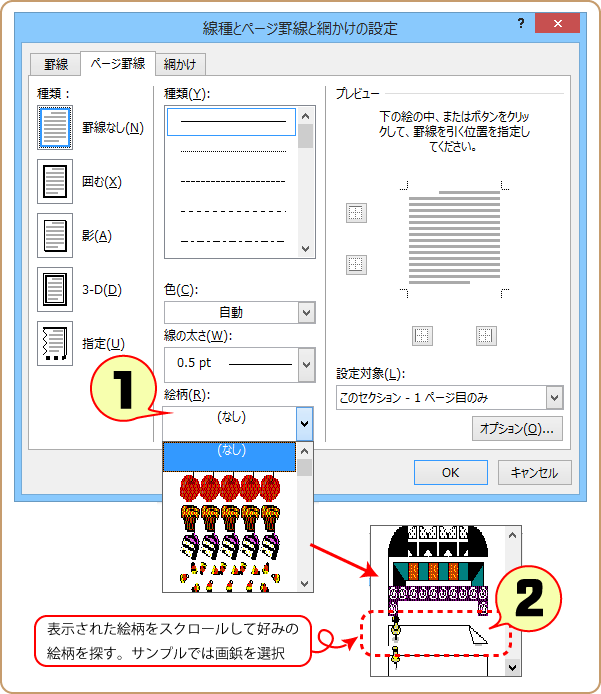
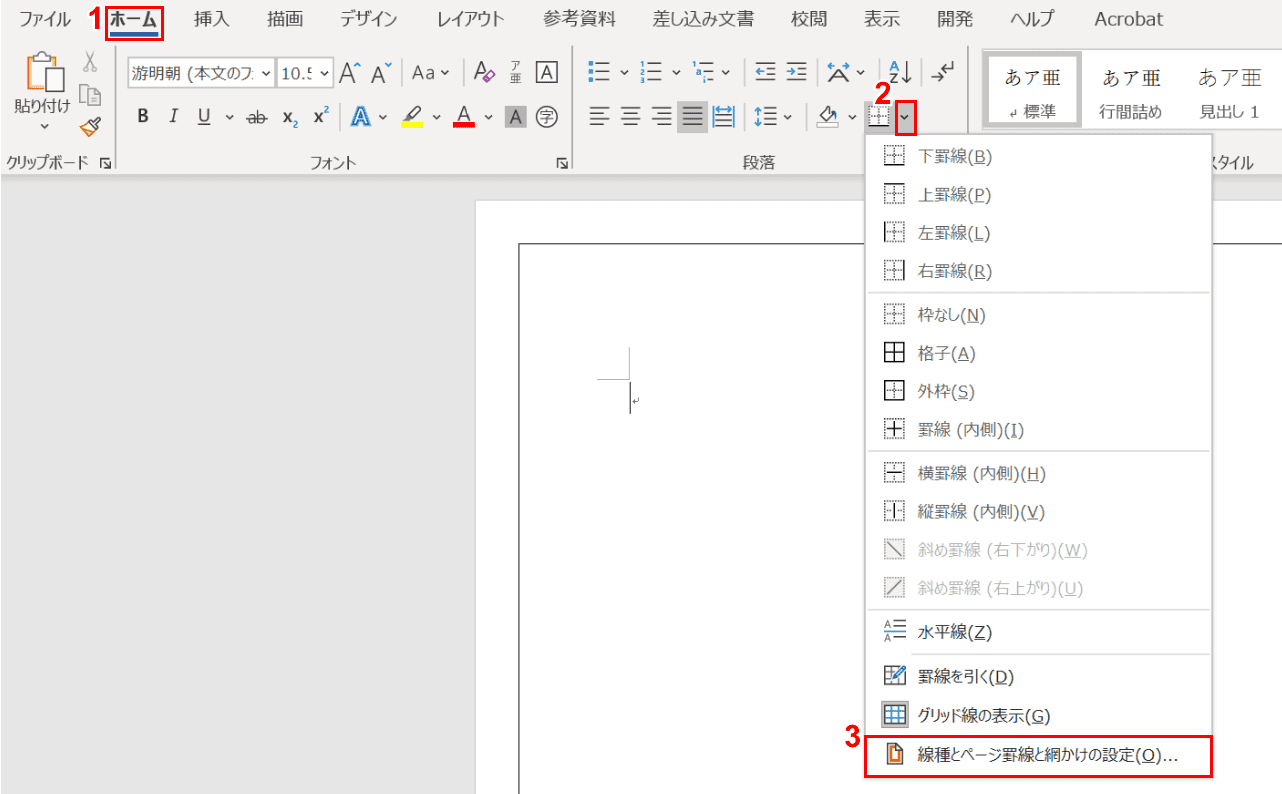
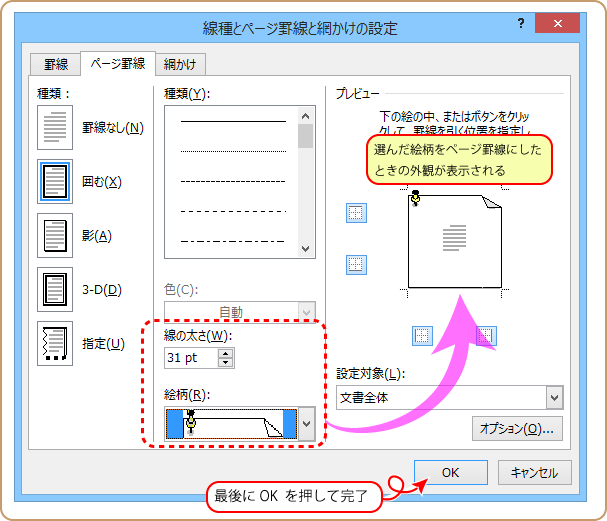
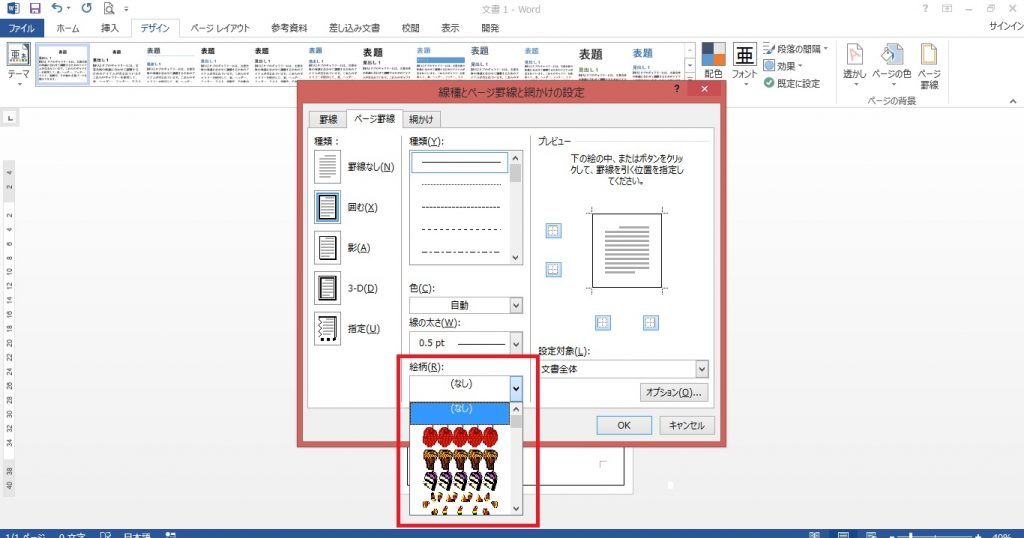
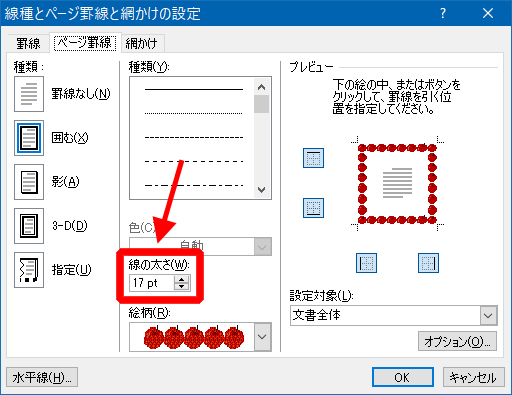
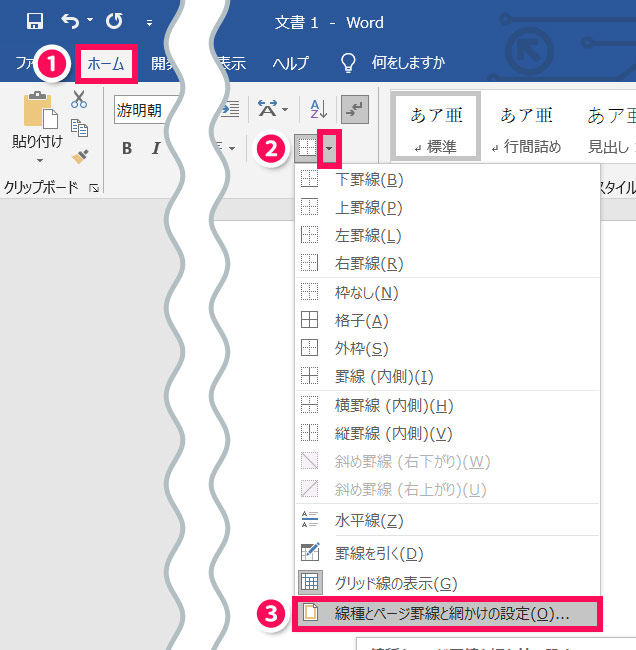
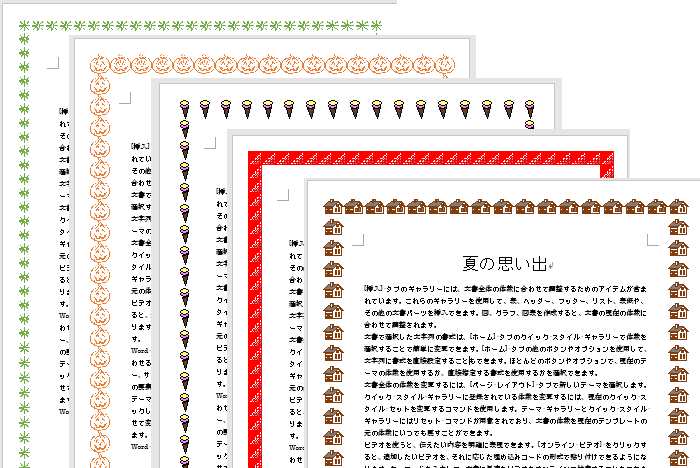
Wordに用意されている絵柄の罫線を使って、ページの周りをカラフル装飾してみましょう。 操作方法は下記のとおりです。 1.文書を開いておきます。 2.デザインタブ→ページの背景から罫線と網掛けをクリックします。Microsoft Office Word(ワード)は、「ワープロソフト」です。文字を入力して、見栄えを整えて印刷することが得意なソフトウェアです。ここでは、Word 10で文書作成するときの基本的な操作について、ご紹介します。 本記事では、 コピペするだけでWordPressにおしゃれな囲み枠を作成できるサンプルコード を紹介します。 WordPressの記事編集画面にコピペするだけなので、CSSファイルの編集なども必要ありません。 WordPress記事への貼り付け方法・囲み枠のカスタマイズ方法
Word 枠 デザイン テンプレートのギャラリー
各画像をクリックすると、ダウンロードまたは拡大表示できます
 |  |  |
 |  |  |
 |  | |
「Word 枠 デザイン テンプレート」の画像ギャラリー、詳細は各画像をクリックしてください。
 |  |  |
 |  |  |
 |  |  |
「Word 枠 デザイン テンプレート」の画像ギャラリー、詳細は各画像をクリックしてください。
 |  |  |
 |  | |
 |  |  |
「Word 枠 デザイン テンプレート」の画像ギャラリー、詳細は各画像をクリックしてください。
 |  | |
 |  |  |
 |  | |
「Word 枠 デザイン テンプレート」の画像ギャラリー、詳細は各画像をクリックしてください。
 |  |  |
 |  |  |
 |  |  |
「Word 枠 デザイン テンプレート」の画像ギャラリー、詳細は各画像をクリックしてください。
 |  |  |
 |  |  |
 |  |  |
「Word 枠 デザイン テンプレート」の画像ギャラリー、詳細は各画像をクリックしてください。
 |  |  |
 |  |  |
 |  |  |
「Word 枠 デザイン テンプレート」の画像ギャラリー、詳細は各画像をクリックしてください。
 |  |  |
 |  |  |
 |  |  |
「Word 枠 デザイン テンプレート」の画像ギャラリー、詳細は各画像をクリックしてください。
 |  |  |
 |  |  |
 |  |  |
「Word 枠 デザイン テンプレート」の画像ギャラリー、詳細は各画像をクリックしてください。
 |  |  |
 |  |  |
 |  |  |
「Word 枠 デザイン テンプレート」の画像ギャラリー、詳細は各画像をクリックしてください。
 |  |  |
 |  | |
 |  | |
「Word 枠 デザイン テンプレート」の画像ギャラリー、詳細は各画像をクリックしてください。
 |  |
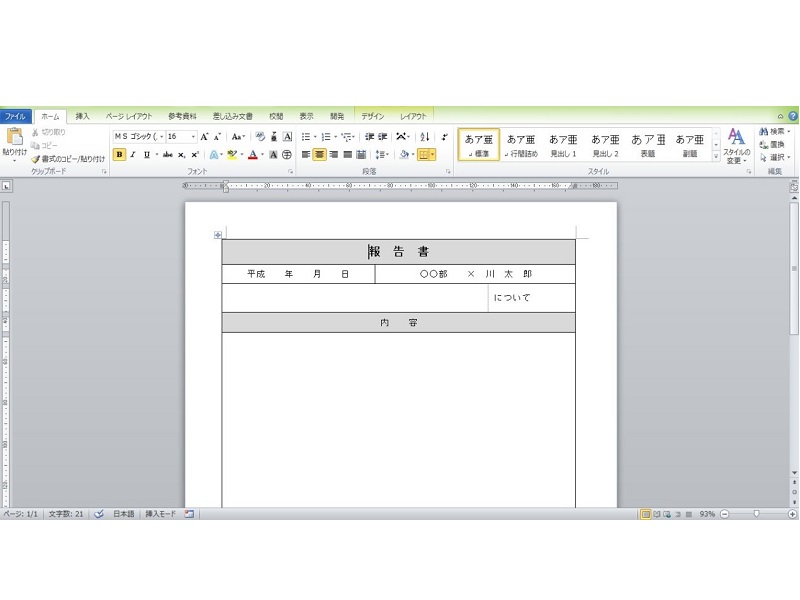
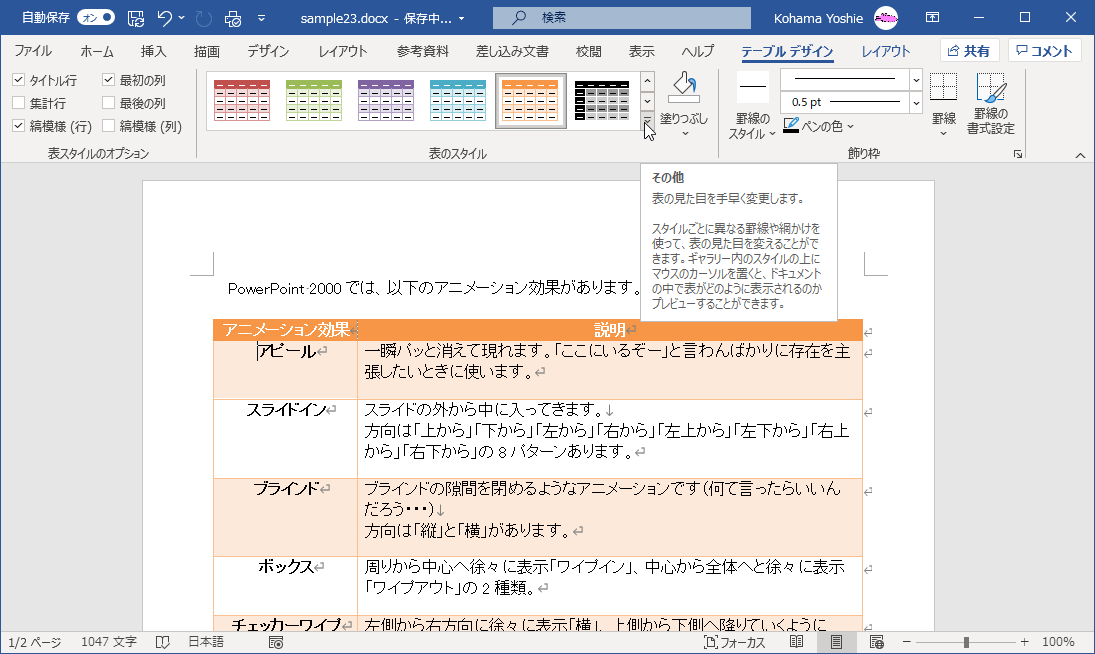
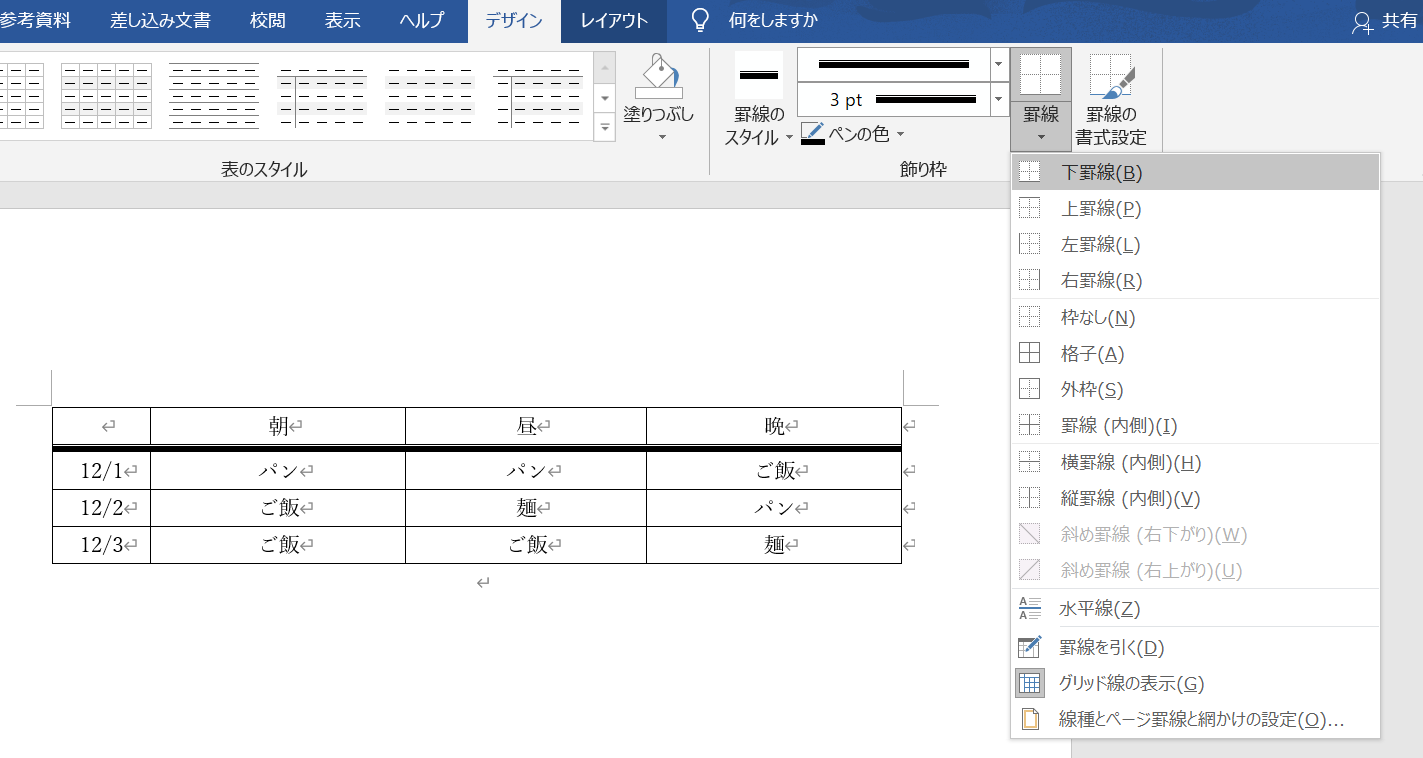
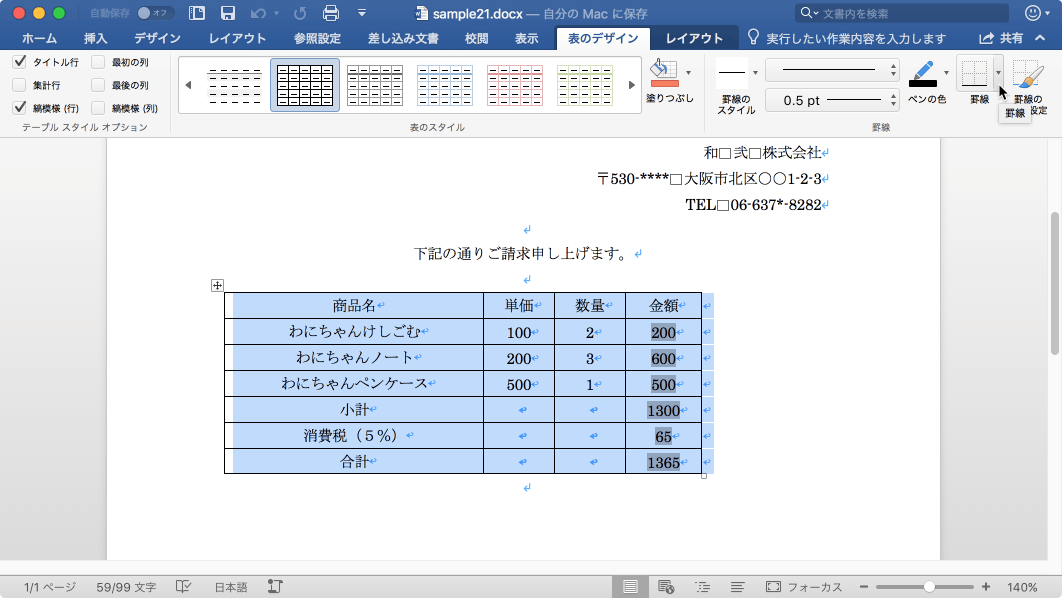
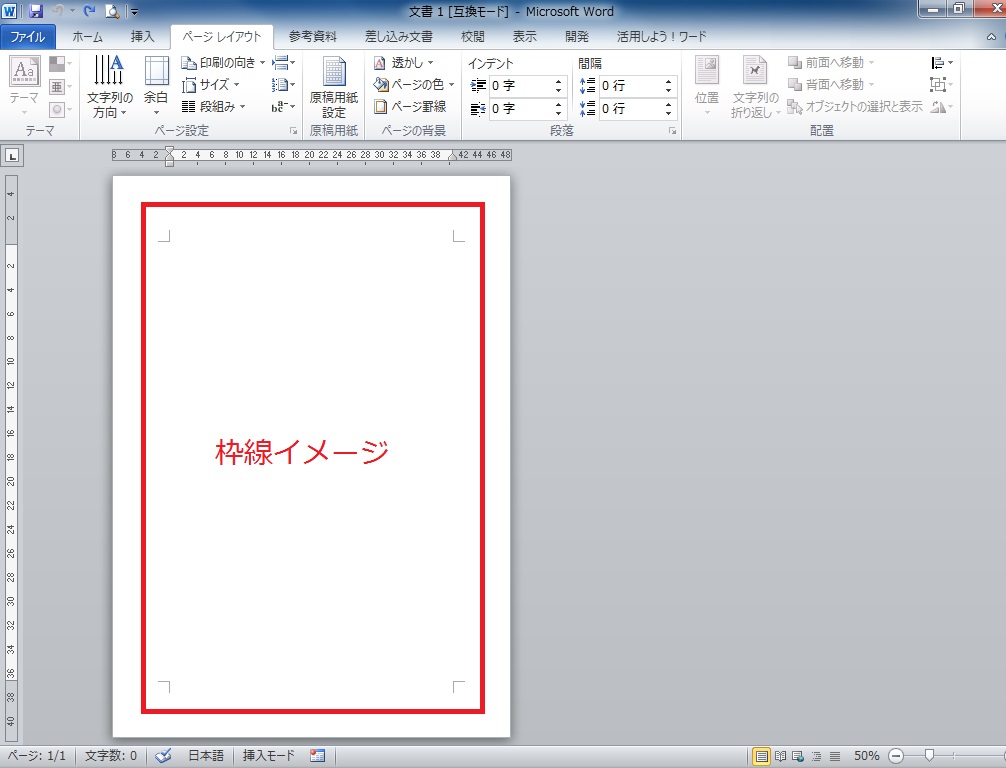
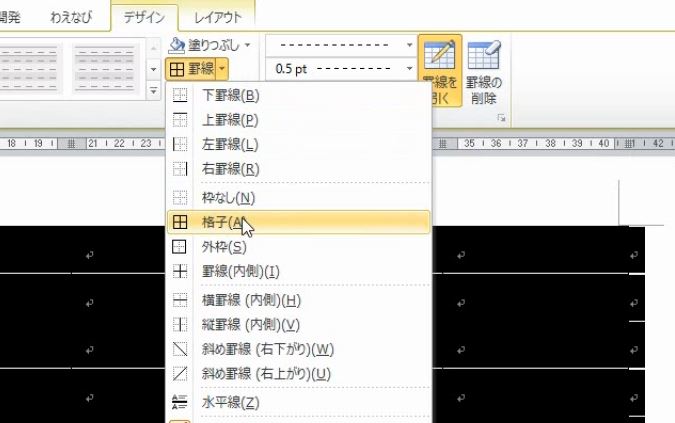
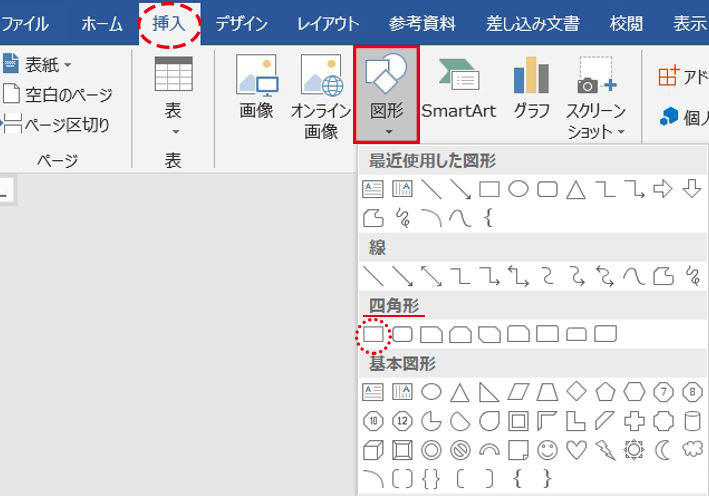
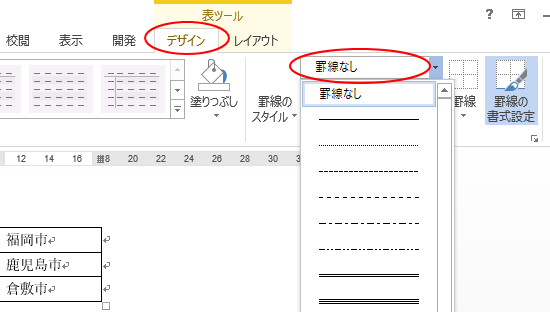
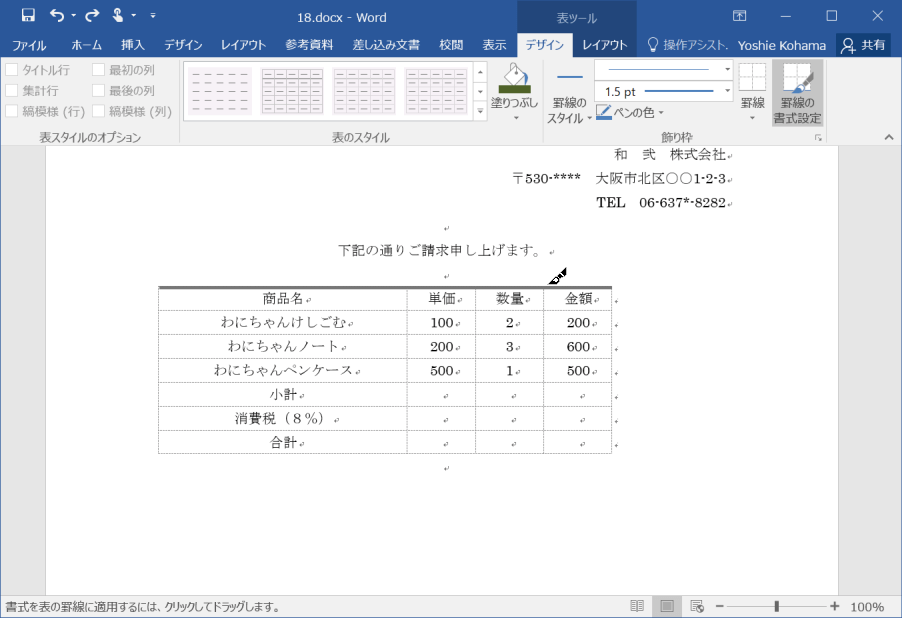
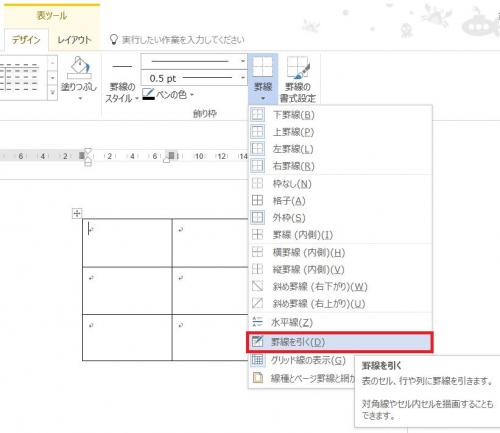
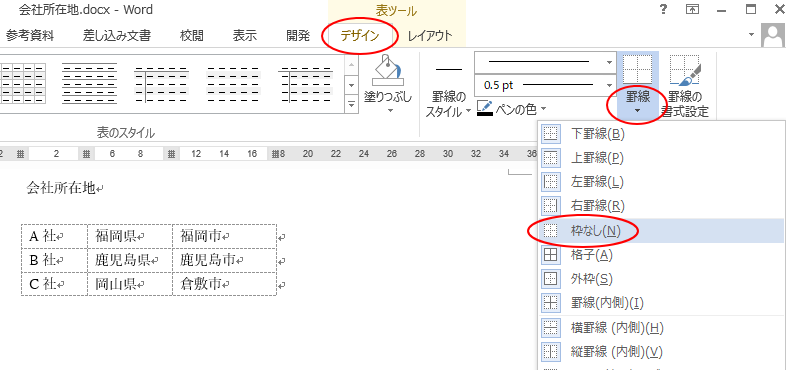
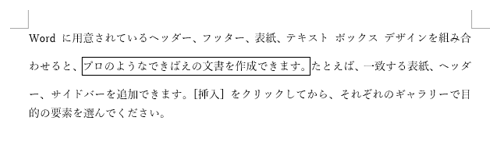
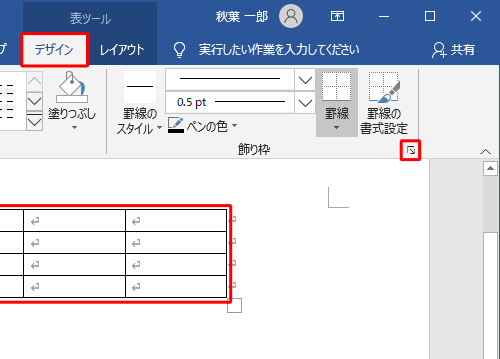
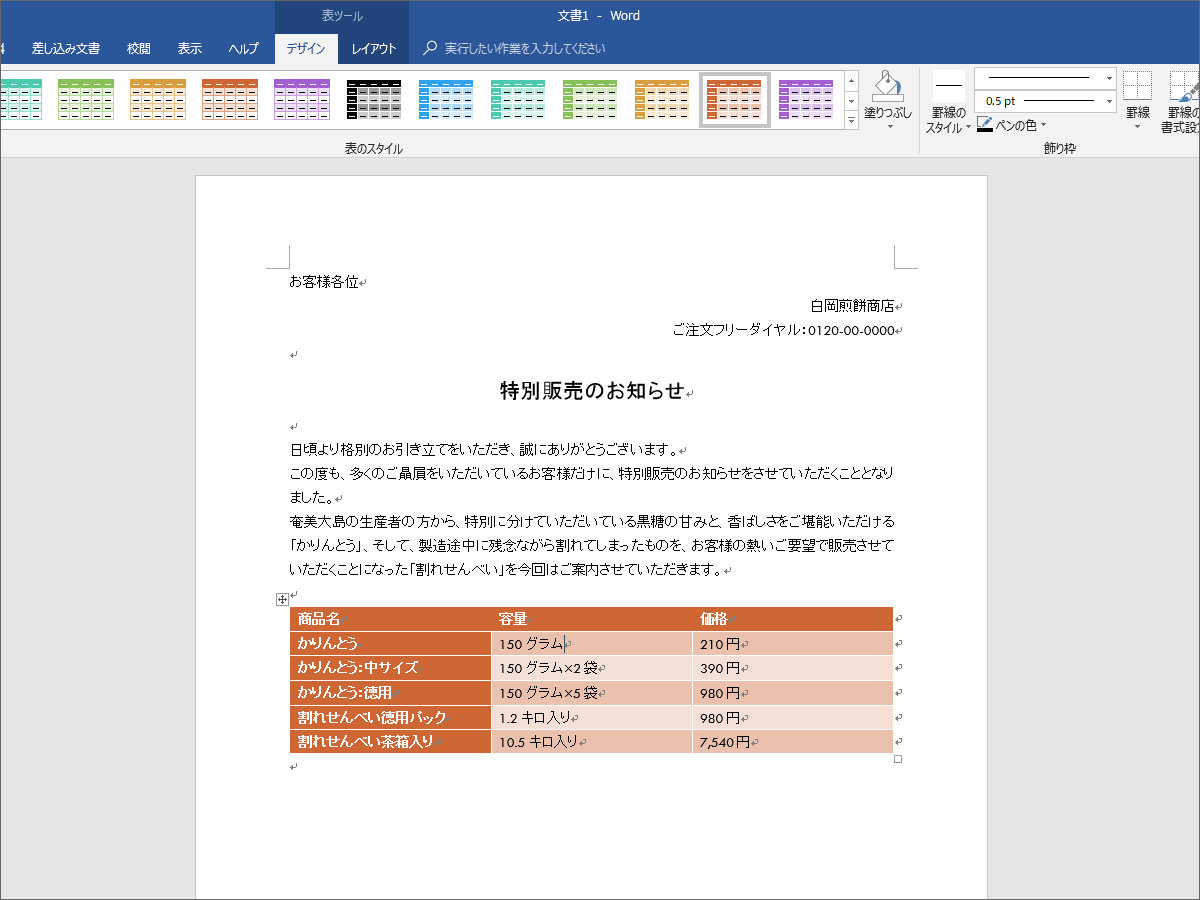
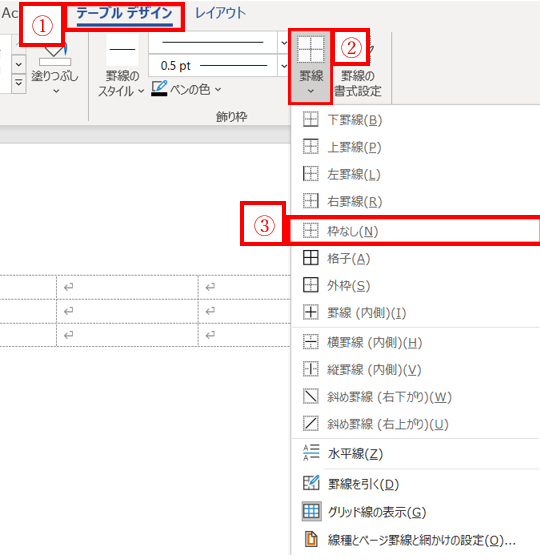
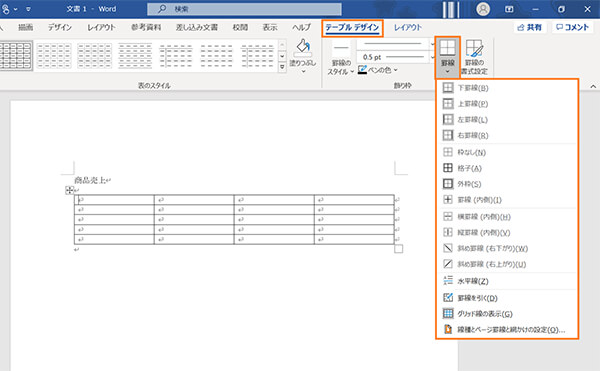
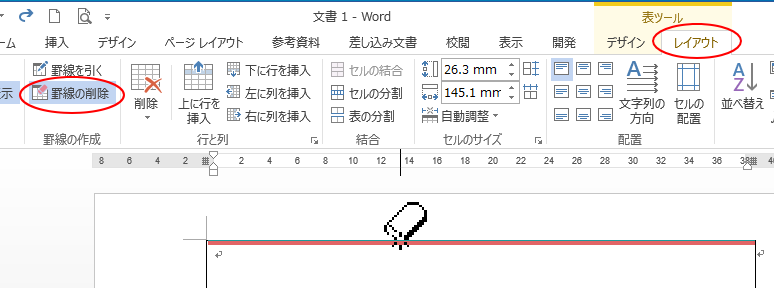
ページに枠線を作る ページに枠線を作成する方法は、Wordに搭載されている機能を使用します。 図形ではなく、それ専用の機能がありますので、さっそく使用方法をご説明します。 ① 上部タブ「デザイン」をクリック。 ② リボン一番右側の「ページの 表全体を選択 、または表内のいずれかのセルの中に文字カーソルを置いた状態で、 表ツールのデザインタブ、表のスタイルグループにある一覧から、好みのスタイルをクリックで選択します。 この時、一覧の右端、下部にある、図のボタンを
Incoming Term: word 枠 デザイン, word 枠 デザイン テンプレート, word テキストボックス 枠 デザイン,


0 件のコメント:
コメントを投稿